




特別寄稿
アマチュア無線家が使えるグローバルIP「44Net」
第3回 MikroTikルーターでグローバルIPをIC-R8600へ直接割り当てる
2026年9月15日掲載
Raspberry Piで「/29」の動作を確認する
Raspberry Piへ44.27.yy.2/29、デフォルトゲートウェイ44.27.yy.1を設定し、MikroTikまで届くか、Internetへ出られるか、外部から見える送信元が44.27.yy.2になっているかを順に確認します。
送信元が44.27.yy.2と確認できれば、家庭側のIPv4へNATされず、Raspberry Pi自身の44Netアドレスで外へ出ていることが分かります。
外部から簡易Webサーバーへ到達する
続いて、前回の記事と同様の手順でRaspberry Piで一時的な簡易Webサーバーを動かし、MikroTikではその確認に必要なTCP 8080だけを一時的に許可します。外部到達性を試す間だけ公開範囲を広げるためです。
スマートフォンをWi-Fiから切り離してモバイル回線から44.27.yy.2へ接続します。テストページが表示されれば、Internet → 44Net Connect → WireGuard → MikroTik → Raspberry Piという経路が成立しています。ポートフォワーディングではなく、Raspberry Pi自身のアドレスへ直接到達している点がポイントです。
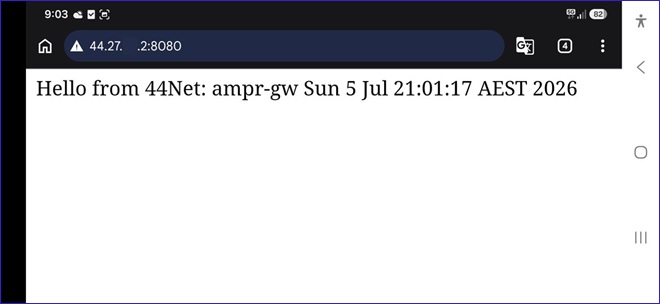
スマートフォンのモバイル回線からWebサーバーへアクセス
確認後は簡易Webサーバーを停止し、MikroTikとRaspberry Piに追加したテスト用の許可も削除します。
IC-R8600へグローバルIPv4を直接割り当てる
最後に、44Net LANへ接続したIC-R8600へ44.27.yy.3を直接割り当てます。IC-R8600のNetwork設定は次の通りです。
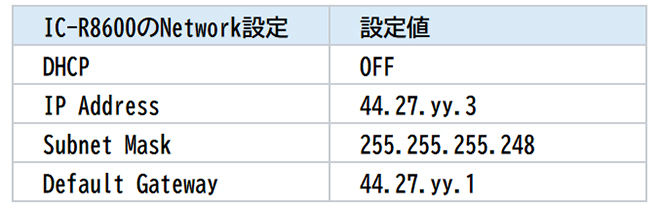
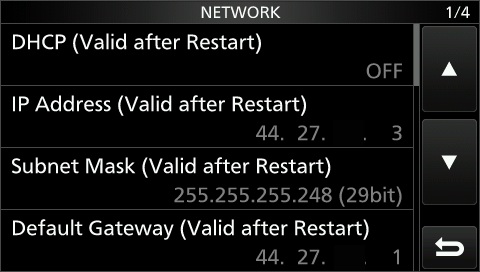
IC-R8600のNETWORK設定画面
この構成では、IC-R8600がNATやポートフォワーディングを介さず、グローバルIPv4アドレスでインターネットから直接到達可能になります。RS-BA1のIcom Remote Utilityで使用するユーザー名とパスワードには、推測されにくい十分に長いものを設定してください。
Icom Remote Utility側では、接続先IPアドレスに44.27.yy.3を指定し、IC-R8600側で設定したユーザー名とパスワードを入力します。接続に成功すれば以下のように表示されます。
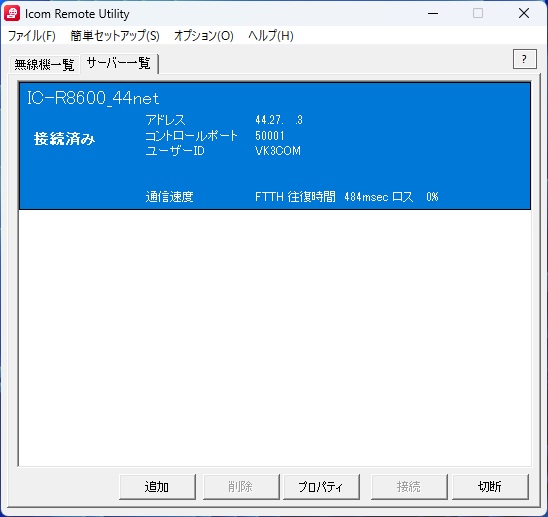
Icom Remote Utilityのサーバー一覧タブ
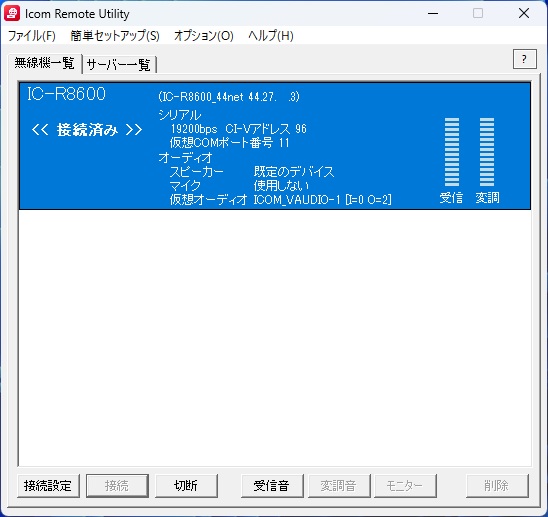
Icom Remote Utilityの無線機一覧タブ
その後、RS-R8600から接続し、受信音声、周波数変更、モード変更、電源ON/OFFなどを確認しました。筆者の環境では、通信がDallasの44Net Connect PoPを往復するためRTTは約500msでした。受信用途では大きな問題はありませんでしたが、双方向通信なら少し遅延が気になる可能性があります。電源ON/OFFは本体へ反映されるまで数秒程度もたつきましたが、周波数変更などは正常に動作しました。
アジア太平洋地域にも44Net Connect PoPが設置されれば、もっと低遅延で使えるはずです。各地域にPoPが増え、より近い接続先を選べるようになることを期待したいところです。
IC-R8600に必要なUDPだけを許可する
動作確認後は、ルーターのファイヤウォールでIC-R8600向けの外部通信をUDP 50001~50003だけに絞ります。それ以外の外部からの通信はdropします。以前の全許可やRaspberry Pi用のテストルールが残っていないことも、Firewallの一覧とカウンターで確認します。
まとめ
全3回にわたり、44Netのアドレス取得から、Raspberry PiによるWireGuard接続、MikroTikを使った「/29」のルーティング、そしてIC-R8600へのグローバルIPv4直接割り当てまでを紹介しました。
今回の構成では、家庭内LANと44Net LANを分離し、配下機器自身のアドレスをNATせずにインターネットへルーティングしています。NATを介さず、受信機1台がグローバルIPv4アドレスを直接持つのは、現在ではかなり贅沢な使い方です。
44.0.0.0/8という広大なアドレス空間がアマチュア無線用に確保されたのは、インターネットが現在のように普及する以前のことでした。先人たちの先見の明によって得られ、維持されてきた貴重な資源ですから、その経緯に感謝しながら有効に活用したいものです。
本連載が、44Netを試してみようと考えている方の参考になれば幸いです。
リンク: 設定コマンドを記載したGitHubページ
アマチュア無線家が使えるグローバルIP「44Net」 バックナンバー
NEWS
連載記事
PHONEで楽しむQRP通信
第39回 令和8年8月8日・「八」をめぐる都内8駅での駅前QRVほか
Summits On The Air (SOTA)の楽しみ
その107 登山にチャレンジ-6
アパマンハムのムセンと車
第48回 モービル&アパマン運用に役立つヒント
Masacoのログブック
August 16~31 2026
特別寄稿
アマチュア無線家が使えるグローバルIP「44Net」(第3回)
テクニカルコーナー
D-STARアプリ(RS-MS1A/I)を大画面に出力しよう!
頭の体操 詰将棋
2026年9月の出題
コンテストインフォメーション
2026年9月に開催予定のコンテストについて
日本全国・移動運用記
第132回 岩手県南部移動
おきらくゴク楽自己くんれん
その63 ミニスポットエアコンの問題点を改善
アマチュア無線の今と昔
第46回 浦島太郎になって迷っているカムバック組の皆様へ
今更聞けない無線と回路設計の話
【テーマ2】デシベルと無線工学 (第23話)
HW Lab
第20回 430MHz 6エレ八木アンテナの製作
My Project
第49回 無線とモノづくりは「収納」でもっと楽しくなる
Masacoのログブック
August 1~15 2026
特別寄稿
アマチュア無線家が使えるグローバルIP「44Net」(第2回)






外部リンク
アマチュア無線関連機関/団体
各総合通信局/総合通信事務所
アマチュア無線機器メーカー(JAIA会員)
