





テクニカルコーナー
D-STARアプリ(RS-MS1A/I)を大画面に出力しよう!
~防災訓練やイベント展示で役立つ有線接続活用術~
2026年9月15日掲載
先日開催された「ハムフェア2026」のアイコムブースでは、より多くの方々にD-STARの楽しさをリアルタイムで体感していただけるよう、iPad版アプリ「RS-MS1I」の画面を大型スクリーンに出力し、DR機能による交信画面や画像伝送の様子、相手局の位置情報をマッピングした様子などを大画面で見やすくご覧いただくライブステージを実施しました。
会場では「これはどうやって出力しているの?」「自分のクラブの展示や防災訓練でも活用したい」といったお問い合わせを数多くいただきました。そこで今回は、Android版の「RS-MS1A」およびiOS版の「RS-MS1I」の画面を外部モニターへ出力する方法について解説します。
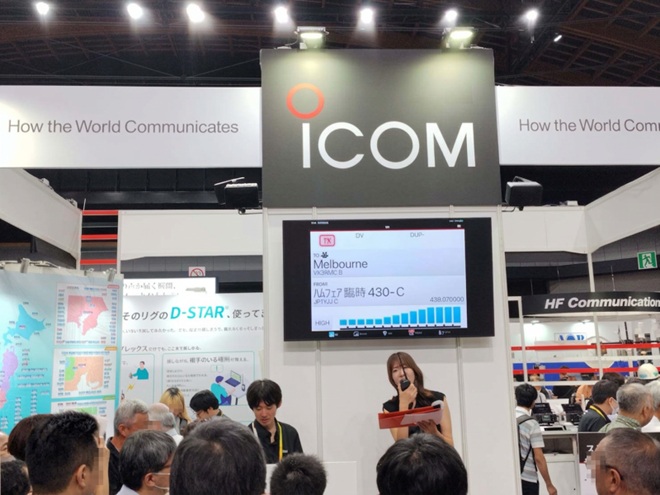
アイコムブースのD-STARライブステージで、RS-MS1Iの画面を大型モニターに出力した様子
外部モニターへ出力するには
端末の画面を大型モニターやプロジェクターへ出力するには、大きく分けて「有線接続(ケーブル接続)」と「無線接続(ワイヤレスミラーリング)」の2つの方法があります。ハムフェア会場内では電波の混雑が予想されたことと、イベント中は一瞬の途切れも避けたかったことから、有線接続を選択しました。
有線接続に必要な機器と接続手順
有線接続は、スマートデバイスの充電・通信端子から変換アダプタを介してHDMIケーブルでモニターに繋ぐのが基本になります。お使いの端末(OSや端子形状)に合わせて適切なアダプタを用意します。
●iPad/iPhone(RS-MS1I)の場合
◎USB Type-C搭載端末(iPad Air/Pro、iPhone 15以降など)
「USB-C to HDMI変換アダプタ」(またはパススルー充電に対応したUSB-Cマルチハブ)を使用します。端末に接続するだけで自動的に画面がモニターに出力されます。
◎Lightning端子搭載端末
「Lightning - Digital AVアダプタ」を使用し、HDMIケーブルで接続します。
ポイント1: 給電(充電)ポートが付いた変換アダプタを使用し、ポータブル電源やACアダプタから給電しながら接続することで、長時間の訓練や展示でもバッテリー切れの心配がなくなります。
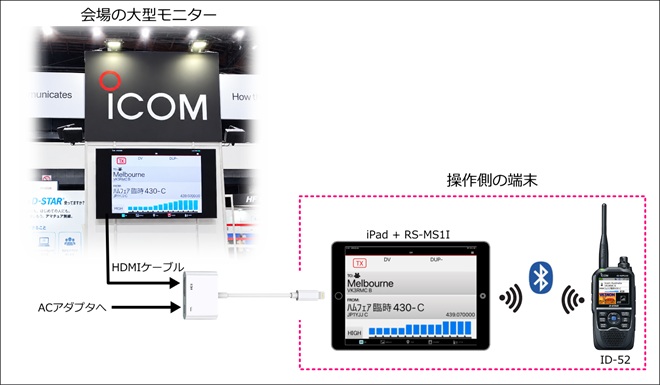
ハムフェア2026アイコムブース内の接続図
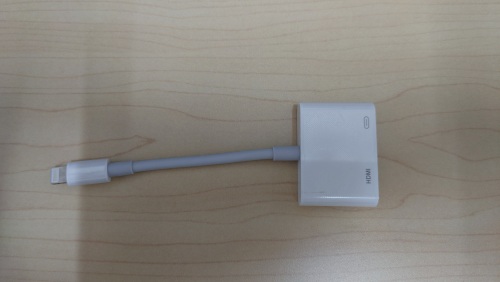
実際に使った給電用ポートのついた変換アダプタ(Lightningタイプ)
●Android端末(RS-MS1A)の場合
端末が「DisplayPort Alternate Mode(DP Altモード)」に対応している場合は、USB-C to HDMI変換ケーブルやハブを接続することで映像の外部出力が可能です(※1)。
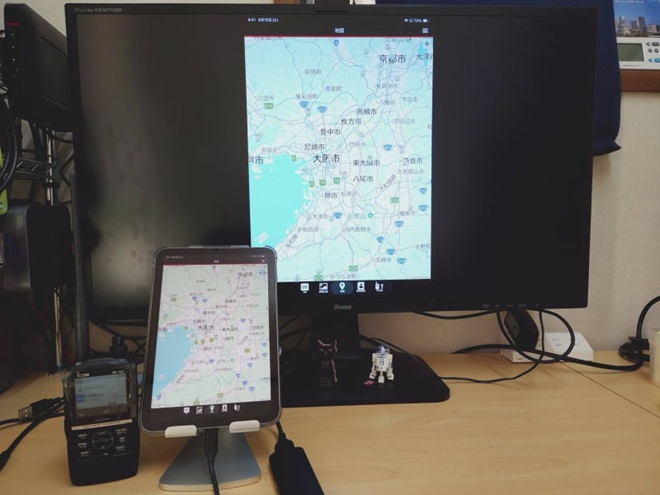
RS-MS1Aの画面を外部モニターに出力している様子
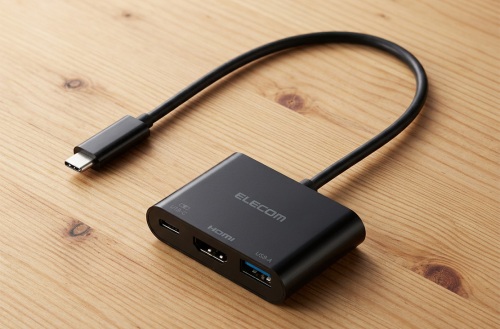
給電ポートのついた変換アダプタ例
※1 端末が有線映像出力に対応していない場合は、「画面のキャスト(ミラーリング)」機能でモニターに出力させる方法もあります。端末が映像出力に対応しているかどうか、またキャスト機能に対応しているかどうかについては、端末のメーカーサイトなどで確認してください。
次ページは「OS(アプリ)による仕様の違い」
テクニカルコーナー バックナンバー
- D-STARアプリ(RS-MS1A/I)を大画面に出力しよう!
- 遠隔でもD-STARを満喫!RS-BA1 Version2でIC-905/9700を使い倒す設定ガイド
- TH-D75やTH-D74でも画像伝送をしてD-STAR QSO PARTYで大量ポイントGETしよう
- IC-905超入門 ~脱着が簡単になる接続アレンジ集~
- IC-905超入門 ~身近な道具でできるセミリジットケーブル加工~
- IC-905超入門 ~マイクロウェーブで使う同軸ケーブル~
- IC-9700のDVレピータモニター機能解説
- 今度は海外レピータも対応 ~IC-705のDVレピータモニター機能解説 Part2~
- IC-705のDVレピータモニター機能解説
- 移動運用用可倒式竿立て台の製作
- AH-730インプレッション
- IC-SAT100M(車載型)に見るPoE(Power over Ethernet)技術
- 2万円台で作るD-STARゲートウェイサーバ
- 外誌に見る「FT8とそのデシベル表示」について
- IC-705をスタンドマイクで運用する
- ID-52オープニング画像をカスタマイズ
- IC-705のワイヤレスリモート操作
- 試験用広帯域アンテナの製作
- IC-705のオープニング画像
- IC-705クーリング実験
- 気になるIC-705の運用時間
- IC-705でターミナルモードを楽しむ
- IC-705でアンテナチューナーAH-4を使う
- 旅行のお供 HFアンテナの製作(続編)
- IC-9700画像伝送機能とRS-MS1Aの併用方法
- D-STARレピータリストの更新方法
- 旅行のお供 HFアンテナの製作
- ID-31PLUSモデルを外部GPSとして活用する
- Biquad Antenna(バイカッドアンテナ)の製作
- 145MHz 4エレキュビカルクワッドアンテナの製作
- IC-7300でリグコントロールとCW/RTTYキーイングを両立させる
- Raspberry PiでエリアCQ先のレピータ音声をモニターする、dmonitorの製作
- ターミナルモード/アクセスポイントモード専用ソフトウェアのUDPホールパンチ対応
- 「観光地と地域の安心安全」を考えた、2つのD-STARレピータ設置事例(愛媛県松山市)
- IC-7300でFT8モードを運用する
- IC-7610でFT8モードを運用する (その2) 交信チャンスを2倍に広げる2バンド同時受信
- IC-7610でFT8モードを運用する
- なぜTH-D74でもRS-MS1Aが使えるの?~RS-MS1AのしくみとTH-D74設定方法~
- D-STARを楽しむためのUSB超入門 ~スマホ機種変したらRS-MS1AもRS-MS3Aも使えなくなった!?~
NEWS
連載記事
PHONEで楽しむQRP通信
第39回 令和8年8月8日・「八」をめぐる都内8駅での駅前QRVほか
Summits On The Air (SOTA)の楽しみ
その107 登山にチャレンジ-6
アパマンハムのムセンと車
第48回 モービル&アパマン運用に役立つヒント
Masacoのログブック
August 16~31 2026
特別寄稿
アマチュア無線家が使えるグローバルIP「44Net」(第3回)
テクニカルコーナー
D-STARアプリ(RS-MS1A/I)を大画面に出力しよう!
頭の体操 詰将棋
2026年9月の出題
コンテストインフォメーション
2026年9月に開催予定のコンテストについて
日本全国・移動運用記
第132回 岩手県南部移動
おきらくゴク楽自己くんれん
その63 ミニスポットエアコンの問題点を改善
アマチュア無線の今と昔
第46回 浦島太郎になって迷っているカムバック組の皆様へ
今更聞けない無線と回路設計の話
【テーマ2】デシベルと無線工学 (第23話)
HW Lab
第20回 430MHz 6エレ八木アンテナの製作
My Project
第49回 無線とモノづくりは「収納」でもっと楽しくなる
Masacoのログブック
August 1~15 2026
特別寄稿
アマチュア無線家が使えるグローバルIP「44Net」(第2回)






外部リンク
アマチュア無線関連機関/団体
各総合通信局/総合通信事務所
アマチュア無線機器メーカー(JAIA会員)
