





テクニカルコーナー
遠隔でもD-STARを満喫!RS-BA1 Version2でIC-905/9700を使い倒す設定ガイド
2026年4月15日掲載
レピータリストを使ってRS-BA1で運用する
レピータリストをインポートできたら、RS-BA1で運用をしてみましょう。
RS-BA1のメニューから[表示(V)]>[DV(D)]>[コールサイン選択]をクリックし、「コールサイン選択」画面を呼び出すと、ID-1時代のような懐かしい画面が表示されます。


「コールサイン選択」画面
「コールサイン選択」画面でも十分にD-STARレピータを介した交信はできますが、[レピータ設定]をクリックして「レピータ設定画面」にすると、D-STAR運用ではおなじみの[DR]設定感覚で交信ができます。

「レピータ設定」画面
◎呼んできた局に応答する: [RX→CS]
RS-BA1には実機のような[RX→CS]キーはありません。しかし、受信時に開く「コールサイン受信履歴」画面のコールサインをクリックすれば、即座に「相手局」へ取り込むことができ、非常に便利です。

受信履歴から相手局コールサインを取り込める
◎異なる無線機に接続を切り替える
接続する無線機をIC-905からIC-9700やIC-705に切り替えても、一旦RS-BA1に読み込んだレピータリストはそのまま活用できます。
ただし、接続した無線機の仕様により、運用できない周波数帯のレピータ(例: IC-9700接続時の10GHz帯レピータなど)には、リスト上で「!」マークが表示されます。これらは[RPT1]に設定しても運用できませんので注意してください。

RS-BA1にIC-9700を接続した様子
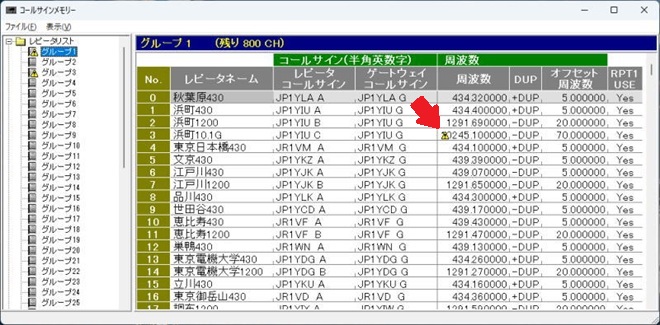
IC-9700に接続すると、10.1GHz帯レピータに「!」マークが表示される
相手先コールサインもインポートできる
レピータリストと同様に、相手局のコールサインもCSV形式のリストから一括でインポートが可能です。
操作は「コールサインメモリー」画面で行います。画面左側の「グループ」ツリーの下部に、自局コールサインと相手局コールサインを登録・管理できる項目があります。ここに馴染みの局などを登録しておけば、複雑なコールサインを手入力する手間が省け、よりスムーズな運用が可能になります。
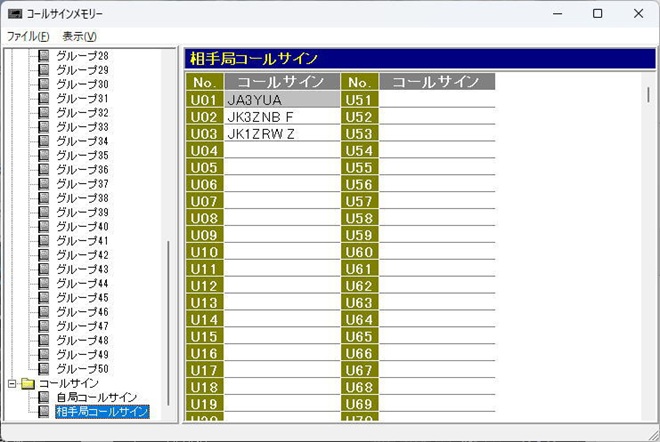
相手局コールサインをインポートした様子
リモート運用でD-STARも快適に楽しみましょう
今回ご紹介したレピータリストや相手局コールサインのインポートは、D-STAR運用時のRS-BA1の操作性を実機の「DRモード」に近づけるための必須ステップと言えます。PC側での独立したデータ管理という仕様を理解し、適切に設定を行うことで、運用の効率は飛躍的に向上します。
限られた時間でのロールコールや複雑な宛先指定も、事前準備一つでスマートにこなせるようになります。ぜひ皆さんの運用スタイルに合わせて活用してみてください。
テクニカルコーナー バックナンバー
- D-STARアプリ(RS-MS1A/I)を大画面に出力しよう!
- 遠隔でもD-STARを満喫!RS-BA1 Version2でIC-905/9700を使い倒す設定ガイド
- TH-D75やTH-D74でも画像伝送をしてD-STAR QSO PARTYで大量ポイントGETしよう
- IC-905超入門 ~脱着が簡単になる接続アレンジ集~
- IC-905超入門 ~身近な道具でできるセミリジットケーブル加工~
- IC-905超入門 ~マイクロウェーブで使う同軸ケーブル~
- IC-9700のDVレピータモニター機能解説
- 今度は海外レピータも対応 ~IC-705のDVレピータモニター機能解説 Part2~
- IC-705のDVレピータモニター機能解説
- 移動運用用可倒式竿立て台の製作
- AH-730インプレッション
- IC-SAT100M(車載型)に見るPoE(Power over Ethernet)技術
- 2万円台で作るD-STARゲートウェイサーバ
- 外誌に見る「FT8とそのデシベル表示」について
- IC-705をスタンドマイクで運用する
- ID-52オープニング画像をカスタマイズ
- IC-705のワイヤレスリモート操作
- 試験用広帯域アンテナの製作
- IC-705のオープニング画像
- IC-705クーリング実験
- 気になるIC-705の運用時間
- IC-705でターミナルモードを楽しむ
- IC-705でアンテナチューナーAH-4を使う
- 旅行のお供 HFアンテナの製作(続編)
- IC-9700画像伝送機能とRS-MS1Aの併用方法
- D-STARレピータリストの更新方法
- 旅行のお供 HFアンテナの製作
- ID-31PLUSモデルを外部GPSとして活用する
- Biquad Antenna(バイカッドアンテナ)の製作
- 145MHz 4エレキュビカルクワッドアンテナの製作
- IC-7300でリグコントロールとCW/RTTYキーイングを両立させる
- Raspberry PiでエリアCQ先のレピータ音声をモニターする、dmonitorの製作
- ターミナルモード/アクセスポイントモード専用ソフトウェアのUDPホールパンチ対応
- 「観光地と地域の安心安全」を考えた、2つのD-STARレピータ設置事例(愛媛県松山市)
- IC-7300でFT8モードを運用する
- IC-7610でFT8モードを運用する (その2) 交信チャンスを2倍に広げる2バンド同時受信
- IC-7610でFT8モードを運用する
- なぜTH-D74でもRS-MS1Aが使えるの?~RS-MS1AのしくみとTH-D74設定方法~
- D-STARを楽しむためのUSB超入門 ~スマホ機種変したらRS-MS1AもRS-MS3Aも使えなくなった!?~
NEWS
連載記事
PHONEで楽しむQRP通信
第34回 ハンディトランシーバーでJR東日本スタンプラリーを楽しむ【後編】
Summits On The Air (SOTA)の楽しみ
その102 登山にチャレンジ-1
アパマンハムのムセンと車
第43回 モービル&アパマン運用に役立つヒント
新・エレクトロニクス工作室
第48回 令和のKCS VXO基板(逓倍用)を使った簡易SG
Masacoのうたのせかい
第二十三回 幸せのアンテナ
Masacoのイベントレポート
第23回西日本ハムフェア
頭の体操 詰将棋
2026年4月の出題
テクニカルコーナー
遠隔でもD-STARを満喫!RS-BA1 Version2でIC-905/9700を使い倒す設定ガイド
コンテストインフォメーション
注目のイベントと2026年4月の注目コンテスト
日本全国・移動運用記
第127回 沖縄本島移動
おきらくゴク楽自己くんれん
その58 春の移動運用と雨不足について
アマチュア無線の今と昔
第41回 浦島太郎になって迷っているカムバック組の皆様へ
今更聞けない無線と回路設計の話
【テーマ2】デシベルと無線工学 (第18話)
HW Lab
第15回 矩形波から正弦波を作る実験(後編)
特別寄稿
Raspberry PiとTailscale VPN、4G LTE回線を用いたポート開放不要のリモートシャックの構築
MasacoのFBチャレンジ!
個人コールで1エリアからHAMtte交信パーティーに参加






外部リンク
アマチュア無線関連機関/団体
各総合通信局/総合通信事務所
アマチュア無線機器メーカー(JAIA会員)
